
- Published on
웹뷰 브릿지 완벽 가이드: 네이티브-웹 통신의 모든 것
- Authors

- Name
- NenyaCat
- @nenyacat
들어가며
이제 막 웹뷰 관련 업무를 맡게 되셨나요? 아마 이런 상황이실 겁니다:
- 📱 앱 개발자가 "웹뷰로 이 화면 좀 만들어주세요"라고 요청
- 💬 기획팀에서 "앱과 웹 간에 데이터 주고받아야 해요"라고 전달
- 🤔 "웹뷰가 뭐지? 어떻게 앱이랑 통신하지?"
걱정하지 마세요. 이 글은 웹뷰를 처음 접하는 분들을 위해 작성되었습니다. 복잡한 전문 용어 없이, 시각적 자료와 함께 단계별로 설명해드리겠습니다.
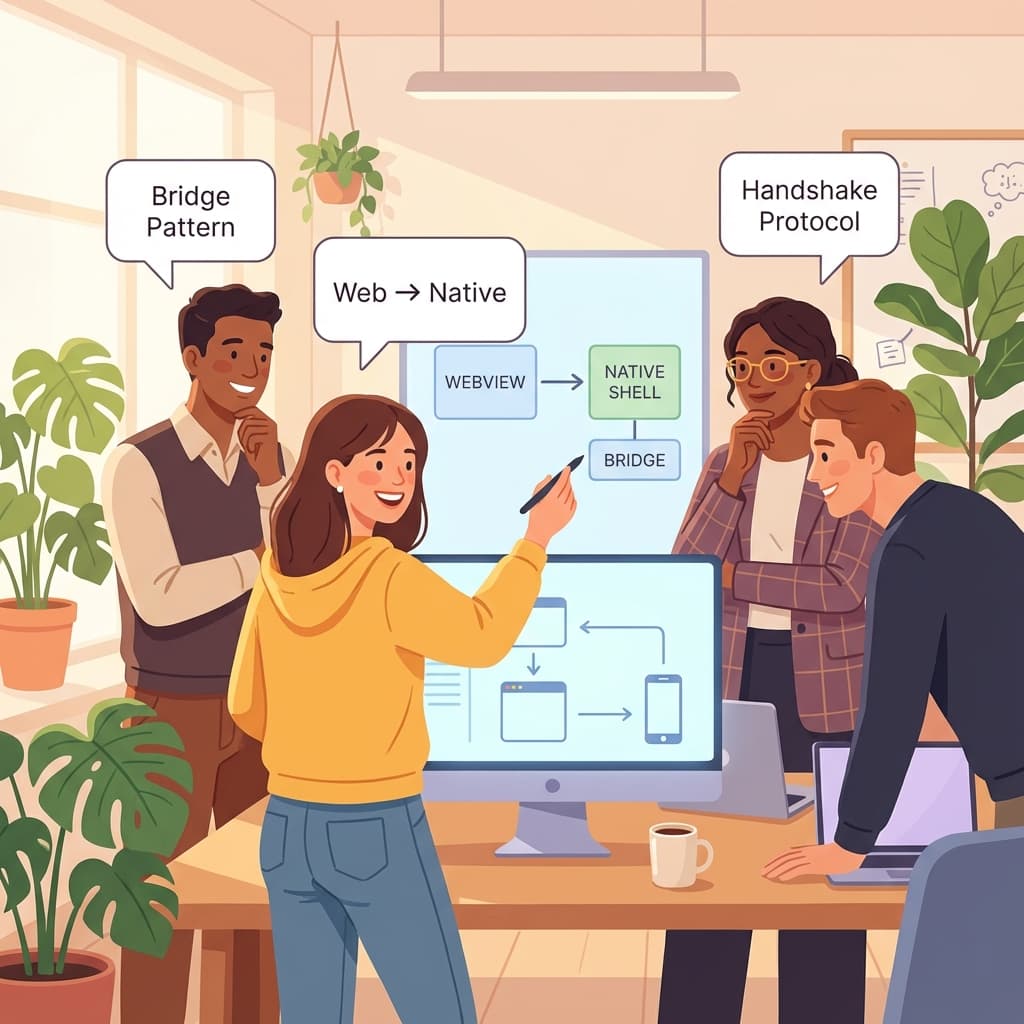
웹뷰 작업은 다양한 팀과의 협업이 필수입니다. 이 글을 통해 자신감 있게 소통할 수 있게 됩니다!
웹뷰(WebView)란 무엇인가?
웹뷰의 기본 개념
웹뷰는 네이티브 앱(iOS/Android) 안에서 웹페이지를 보여주는 일종의 "내장 브라우저"입니다.
일반 웹사이트와 다른 점은:
- 🌐 일반 웹: 크롬, 사파리 등 브라우저에서 실행
- 📱 웹뷰: 네이티브 앱 안에서 실행 (앱의 일부처럼 보임)
왜 웹뷰를 사용할까?
실무에서 웹뷰를 사용하는 이유는 다음과 같습니다:
빠른 개발 속도
- 웹 기술(HTML/CSS/JavaScript)로 빠르게 화면 구현
- 앱 스토어 승인 없이 웹만 수정해서 즉시 배포
크로스 플랫폼 대응
- 웹 코드 한 번 작성으로 iOS/Android 동시 대응
- 개발 리소스 절감
특정 기능의 효율성
- 이벤트 페이지, 공지사항 등 자주 변경되는 콘텐츠
- 복잡한 데이터 시각화 (차트, 대시보드)
웹뷰의 한계와 브릿지의 필요성
하지만 웹뷰에는 한계가 있습니다:
- ❌ 카메라 접근 - 웹뷰 자체로는 불가능
- ❌ 푸시 알림 - 네이티브 API 필요
- ❌ 위치 정보 - 권한 요청이 복잡
- ❌ 파일 시스템 - 보안상 제한적
바로 여기서 "웹뷰 브릿지(WebView Bridge)"가 등장합니다! 브릿지는 웹과 네이티브 앱을 연결하는 다리 역할을 합니다.
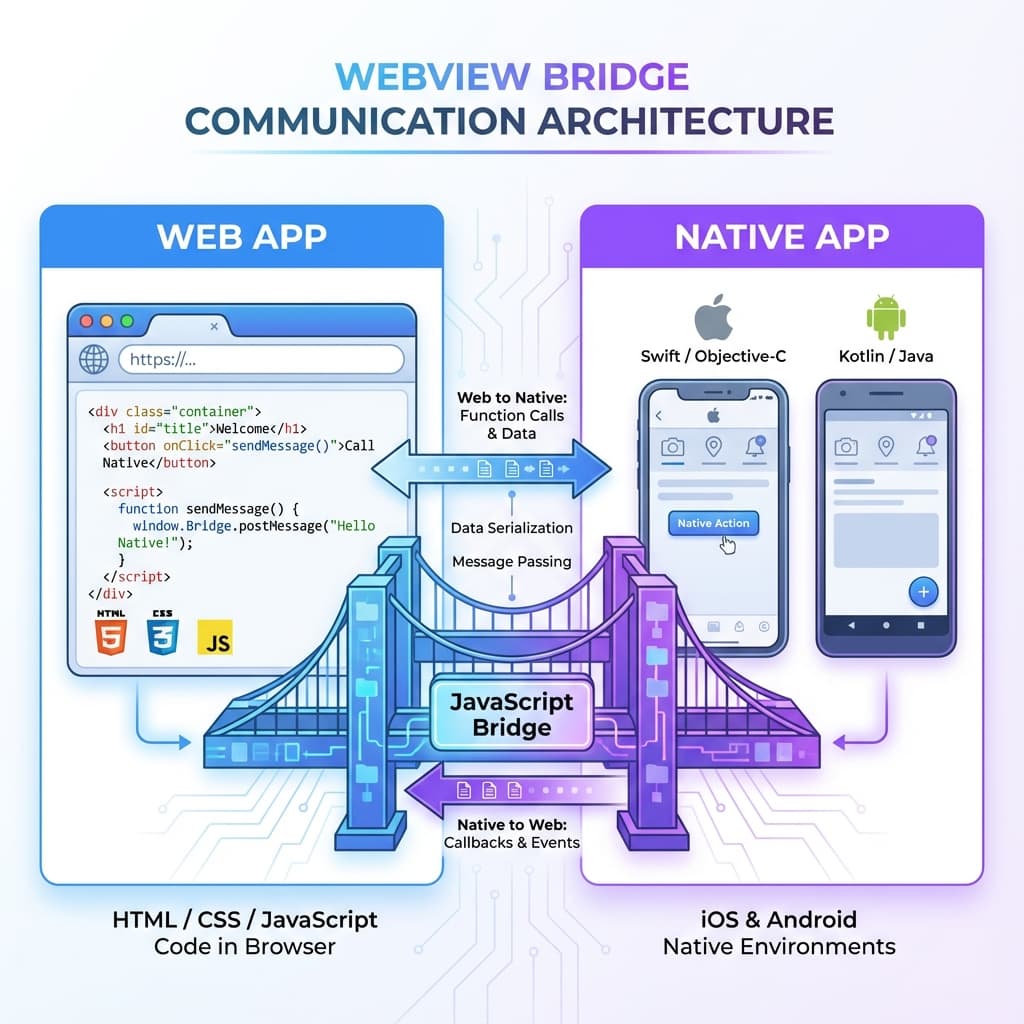
웹뷰 브릿지는 웹 코드와 네이티브 앱을 연결하는 양방향 통신 채널입니다
웹뷰 브릿지의 동작 원리
통신의 두 방향
웹뷰 브릿지는 양방향 통신을 지원합니다:
📤 웹 → 네이티브: "사진 찍기 기능 실행해줘!"
📥 네이티브 → 웹: "사진 찍었어, 이미지 URL 보낼게"
실제 사용 예시
가장 자주 마주치는 시나리오를 보겠습니다:
시나리오 1: 토스트 메시지 표시
// 웹 코드 (당신이 작성)
const bridge = useBridge({ debug: true }) // 브릿지 초기화 (React hook 예시)

async function showToast() {
  await bridge.showToast('저장되었습니다!')
}
- 웹에서
showToast()호출 - 브릿지가 네이티브에 메시지 전송
- 네이티브 앱이 화면에 토스트 표시
- 완료 응답을 웹으로 전송
시나리오 2: 웹뷰 닫기
// 사용자가 '닫기' 버튼 클릭
async function closeWebView() {
  await bridge.closeWebView()
  // 네이티브 앱이 웹뷰를 닫고 이전 화면으로 돌아감
}
Handshake 프로토콜: 첫 만남의 악수
레거시 방식: URL Scheme의 한계
postMessage가 널리 사용되기 전에는 URL Scheme 방식이 주로 사용되었습니다. 지금도 많은 프로젝트에서 볼 수 있는 패턴이죠:
// 레거시 방식: URL Scheme으로 네이티브 호출
function callNative(action: string, params: object) {
  const query = encodeURIComponent(JSON.stringify(params))
  window.location.href = `myapp://${action}?data=${query}`
}

// 사용 예시
callNative('openCamera', { mode: 'photo' })
네이티브 앱은 이 URL을 가로채서 처리합니다:
// Android에서 URL Scheme 처리
webView.webViewClient = object : WebViewClient() {
    override fun shouldOverrideUrlLoading(view: WebView, url: String): Boolean {
        if (url.startsWith("myapp://")) {
            // URL 파싱 후 해당 기능 실행
            handleBridgeCall(url)
            return true
        }
        return false
    }
}
URL Scheme의 문제점
이 방식에는 치명적인 한계가 있습니다:
| 문제 | 설명 |
|---|---|
| 단방향 통신 | 웹 → 네이티브만 가능. 결과를 받으려면 네이티브가 다시 JS를 실행해야 함 |
| 비동기 응답 불가 | await로 결과를 기다릴 수 없음 |
| 연속 호출 문제 | 빠르게 연속 호출하면 일부가 무시될 수 있음 |
| URL 길이 제한 | 긴 데이터 전송 시 문제 발생 |
"타이밍 이슈": 가장 흔한 함정
Handshake 없이 브릿지를 사용하면 "타이밍 이슈"라고 불리는 문제가 빈번하게 발생합니다. 정확히는 "준비 상태 미확인으로 인한 통신 실패"입니다.
타이밍 이슈는 양방향 모두에서 발생할 수 있습니다:
케이스 1: 네이티브 → 웹 (더 까다로운 케이스)
네이티브 앱이 웹에 데이터를 전달하려 할 때 발생합니다. 실무에서 더 자주 문제가 되는 케이스입니다.
// Android (Kotlin) - 위험한 코드
webView.webViewClient = object : WebViewClient() {
    override fun onPageFinished(view: WebView, url: String) {
        // ❌ 페이지 로드 완료 직후 바로 JS 실행
        webView.evaluateJavascript("initUserData($userData)", null)
    }
}
문제점: onPageFinished(Android) 또는 webViewDidFinishLoad(iOS)는 HTML 파싱 완료를 의미하지, JavaScript 초기화 완료를 보장하지 않습니다.
시간 →
────────────────────────────────────────────────────────────────
네이티브: [웹뷰 로드] ─── [onPageFinished] ─── [JS 실행!] ─── 💥 에러
                                │
웹:       [HTML 파싱] ────────────────── [JS 번들 로드] ─── [브릿지 초기화]
                                              │
                          브릿지가 아직 없음!
흔한 증상:
undefined is not a function에러- 간헐적으로만 발생 (재현 불가능)
- 저사양 기기/느린 네트워크에서 더 빈번
케이스 2: 웹 → 네이티브
웹이 네이티브 기능을 호출하려 할 때 발생합니다.
// ❌ 위험한 코드: 앱이 준비됐는지 확인하지 않음
useEffect(() => {
  // 컴포넌트 마운트 직후 바로 브릿지 호출
  bridge.getUserInfo().then(setUser)
}, [])
시간 →
─────────────────────────────────────────────────────────
웹:      [로드 시작] ─── [DOM Ready] ─── [브릿지 호출!] ─── [응답 없음...😢]
                              │
네이티브: [로드 시작] ────────────────── [브릿지 준비 완료] ─── (호출 놓침)
                                              │
                              웹이 너무 빨리 호출함!
웹이 네이티브보다 먼저 로드되면, 네이티브가 아직 브릿지를 설정하기 전에 웹이 호출을 시도합니다. 결과는 영원히 응답을 기다리거나, 에러 없이 조용히 실패합니다.
흔한 "해결책"과 그 한계
경험이 부족한 개발자들이 자주 시도하는 방법:
// ⚠️ 나쁜 예: 임의의 시간 대기
useEffect(() => {
  setTimeout(() => {
    bridge.getUserInfo().then(setUser)
  }, 500) // "500ms면 충분하겠지..."
}, [])
이 방법의 문제점:
- 저사양 기기에서는 500ms도 부족할 수 있음
- 고사양 기기에서는 불필요한 대기 시간
- 네트워크 상태, 앱 상태에 따라 달라짐
- 기기마다 다르게 동작 → 재현 불가능한 버그
Handshake가 왜 필요한가?
위 문제들을 근본적으로 해결하는 방법이 바로 Handshake입니다.
웹과 네이티브 앱은 로딩 시간이 다릅니다:
- 웹이 먼저 로드될 수도 있고
- 네이티브가 먼저 준비될 수도 있습니다
Handshake(핸드셰이크)는 양쪽이 모두 준비되었는지 확인하는 "첫 악수"입니다.
Handshake 흐름 (시퀀스 다이어그램)

시퀀스 다이어그램 코드 보기
sequenceDiagram
    participant Web as 웹뷰
    participant Native as 네이티브 앱

    Note over Web,Native: 1. 초기화
    Web->>Web: webReady = true

    Note over Web,Native: 2. Handshake 요청
    Web->>Native: {type: "handshake", payload: {source: "web"}}

    Note over Native: 3. 디바이스 정보 수집
    Native->>Native: nativeReady = true

    Note over Web,Native: 4. Handshake 응답
    Native->>Web: {type: "handshake", payload: {deviceInfo: {...}}}

    Note over Web: 5. 연결 완료
    Web->>Web: completed = true

    Note over Web,Native: ✅ 양방향 통신 준비 완료!
단계별 설명
1단계: 웹이 "나 준비됐어!" 신호 전송
     ↓
2단계: 네이티브가 메시지 수신
     ↓
3단계: 네이티브가 디바이스 정보와 함께 "나도 준비됐어!" 응답
     ↓
4단계: 웹이 응답 받고 통신 준비 완료 ✅
코드로 보는 Handshake
// React에서 사용하는 경우 (가상의 useBridge hook)
function App() {
  const bridge = useBridge({ debug: true })

  if (!bridge.isReady) {
    return <div>네이티브 앱과 연결 중...</div>
  }

  // ✅ 이제 안전하게 브릿지 사용 가능!
  return (
    <div>
      <h1>웹뷰 앱</h1>
      <button onClick={() => bridge.showToast('Hello!')}>
        토스트 표시
      </button>
    </div>
  )
}
중요 포인트:
bridge.isReady가true가 되기 전에는 브릿지 기능 사용 불가- Handshake는 보통 수십~수백 밀리초 소요 (빠름!)
- 타임아웃: 5초 내 응답 없으면 에러 발생
메시지 구조: 실제로 무엇이 오가나?
JSON 기반 메시지
웹과 네이티브는 JSON 형식으로 메시지를 주고받습니다:
{
  "id": "msg_1703123456789_abc123",
  "type": "action",
  "payload": {
    "action": "showToast",
    "params": {
      "message": "안녕하세요!"
    }
  },
  "timestamp": 1703123456789
}
메시지 타입
| 타입 | 방향 | 설명 | 예시 |
|---|---|---|---|
handshake | 양방향 | 초기 연결 확립 | 앱 시작 시 |
action | 웹 → 네이티브 | 기능 실행 요청 | 토스트, 카메라 |
response | 네이티브 → 웹 | 요청에 대한 응답 | 성공/실패 |
event | 네이티브 → 웹 | 이벤트 알림 | GPS 위치 변경 |
error | 네이티브 → 웹 | 에러 발생 | 권한 거부 |
실무에서 자주 쓰는 패턴
1. Request-Response 패턴
가장 일반적인 패턴입니다. 웹에서 요청하고 네이티브가 응답합니다.
// ✅ 좋은 예: async/await로 응답 대기
async function openCamera() {
  try {
    const result = await bridge.requestAction({
      action: 'camera',
      params: { mode: 'photo' },
    })

    console.log('사진 URL:', result.imageUrl)
  } catch (error) {
    console.error('카메라 실패:', error)
  }
}

// ❌ 나쁜 예: 응답을 기다리지 않음
function openCamera() {
  bridge.requestAction({ action: 'camera' })
  // 응답이 오기 전에 다음 코드 실행됨 (위험!)
}
2. Event Listening 패턴
네이티브에서 발생하는 이벤트를 웹에서 구독합니다.
useEffect(() => {
  // 위치 변경 이벤트 리스너 등록
  const handler = (payload) => {
    console.log('새 위치:', payload.latitude, payload.longitude)
  }

  bridge.on('locationChanged', handler)

  // ✅ 컴포넌트 언마운트 시 리스너 제거 (메모리 누수 방지!)
  return () => {
    bridge.off('locationChanged', handler)
  }
}, [])
3. 조건부 렌더링 패턴
웹뷰 환경인지 확인하여 UI를 다르게 표시합니다.
function Header() {
  const bridge = useBridge() // 브릿지 초기화

  return (
    <header>
      {bridge.isInWebView ? (
        // 웹뷰 환경: 네이티브 닫기 버튼
        <button onClick={() => bridge.closeWebView()}>
          ← 뒤로 가기
        </button>
      ) : (
        // 일반 웹: 브라우저 뒤로 가기
        <button onClick={() => window.history.back()}>
          ← 뒤로 가기
        </button>
      )}
    </header>
  )
}
보안: 반드시 알아야 할 사항
웹뷰는 보안에 특히 취약합니다. 반드시 알아야 할 보안 사항입니다.
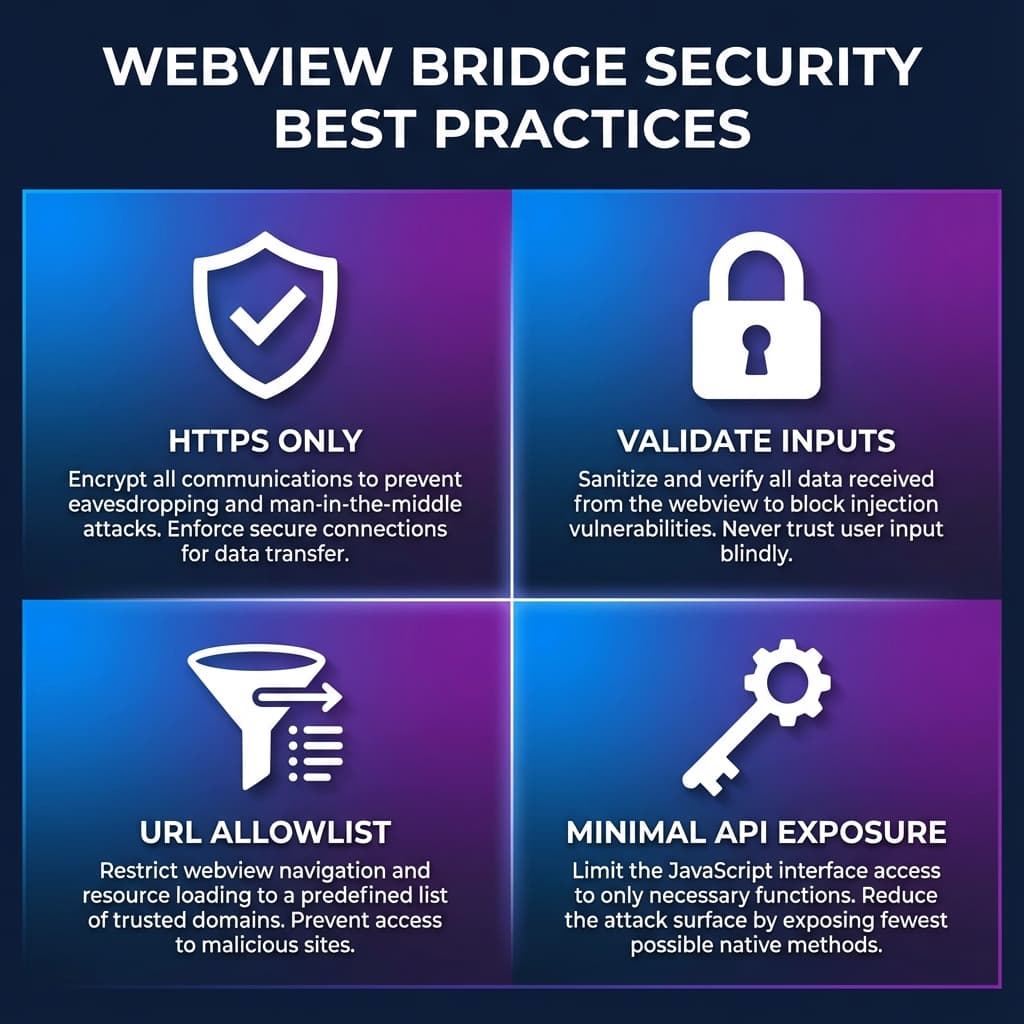
웹뷰 브릿지 사용 시 필수 보안 원칙 4가지
4가지 핵심 보안 원칙
1. HTTPS만 사용 🔒
// ✅ 좋은 예
const API_URL = 'https://api.example.com'

// ❌ 나쁜 예
const API_URL = 'http://api.example.com' // 중간자 공격 위험!
2. 입력값 검증 ✅
// ✅ 좋은 예: 사용자 입력 검증
function shareContent(text: string, url?: string) {
  if (!text || text.length > 500) {
    throw new Error('텍스트는 1~500자여야 합니다')
  }

  if (url && !isValidUrl(url)) {
    throw new Error('유효하지 않은 URL입니다')
  }

  return bridge.share(text, url)
}

// ❌ 나쁜 예: 검증 없이 바로 전송
function shareContent(text: string, url?: string) {
  return bridge.share(text, url) // XSS 공격 가능!
}
3. URL 허용 목록 관리 📋
앱 개발자와 협의하여 신뢰할 수 있는 도메인 목록을 관리해야 합니다:
// 네이티브 측에서 설정 (앱 개발자와 협의)
const ALLOWED_ORIGINS = ['https://example.com', 'https://www.example.com', 'https://m.example.com']
4. 최소 권한 원칙 🔑
// ✅ 좋은 예: 필요한 액션만 노출
const allowedActions = ['showToast', 'closeWebView', 'share']

// ❌ 나쁜 예: 모든 기능 노출
// 파일 시스템, 연락처 등 민감한 기능까지 접근 가능 (위험!)
디버깅: 문제가 생겼을 때
디버그 모드 활성화
// 개발 환경에서는 항상 debug: true 설정!
const bridge = useBridge({
  debug: process.env.NODE_ENV === 'development',
})
콘솔 로그 확인
디버그 모드가 켜져 있으면 상세한 로그를 볼 수 있습니다:
[WebViewBridge] Initialized
[WebViewBridge] Starting handshake...
[WebViewBridge] Sent to native: {"type":"handshake",...}
[WebViewBridge] Received from native: {"type":"handshake",...}
[WebViewBridge] ✅ Handshake completed!
[WebViewBridge] Device info: {"platform":"android",...}
흔한 문제와 해결법
문제 1: "Handshake timeout" 에러
원인: 네이티브 앱이 응답하지 않음
해결:
- 네이티브 개발자에게 브릿지 설정 확인 요청
- 웹뷰 URL이 올바른지 확인
- 네이티브 로그 확인
문제 2: "Action timeout" 에러
원인: 네이티브가 10초 내 응답 안 함
해결:
- 네이티브에서 해당 액션 처리 확인
- 타임아웃 시간 늘리기 (config 수정)
- 네트워크 상태 확인
문제 3: 웹뷰에서만 동작하지 않음
원인: 일반 브라우저에서는 브릿지 없음
해결:
// ✅ 환경 체크 후 분기 처리
if (bridge.isInWebView) {
  await bridge.showToast('웹뷰에서 실행 중')
} else {
  alert('일반 브라우저에서 실행 중')
}
업계 표준 검증: 이 패턴을 써도 될까?
웹뷰 브릿지는 업계 표준인가?
네, 업계 표준입니다. 2024-2025년 기준, 다음이 검증되었습니다:
Flutter, React Native 공식 지원
- Flutter:
JavaScriptChannel(Android),WKScriptMessageHandler(iOS) - React Native:
react-native-webview패키지와postMessage패턴
- Flutter:
보안 최적화된 통신 방식
- HTTPS 강제, 입력 검증, URL 허용 목록 등이 업계 표준
- Google Play, App Store 가이드라인 준수
- Content Security Policy (CSP) 적용 권장
명확한 메시지 프로토콜
- JSON 기반 구조화된 메시지 형식
- 액션 식별자와 페이로드 구조
- 양방향 통신 (Bidirectional Message Passing)
실무 사용 사례
- Shopify, CaratLane 등 주요 e-commerce 기업 채택
- 보안 중심 설계와 성능 최적화 패턴 확립
주의사항
하지만 만능은 아닙니다:
- 성능 크리티컬한 기능: 게임, 실시간 영상 처리 등은 순수 네이티브 권장
- 보안 민감 정보: 결제, 인증 등은 네이티브로 처리하는 것이 안전
- 오프라인 우선 앱: 네트워크 없이 동작해야 하면 네이티브 고려
팀 협업: 앱 개발자와 소통하기
협업 체크리스트
웹뷰 작업 시작 전, 앱 개발자와 다음을 논의하세요:
1. 기술 스펙 합의 ✅
- 어떤 브릿지 라이브러리 사용? (예:
react-native-webview, 또는 자체 구현) - 지원 플랫폼? (iOS만? Android만? 둘 다?)
- 최소 지원 OS 버전?
2. API 계약 정의 📝
// 예시: API 명세서
interface BridgeActions {
  // 토스트 메시지 표시
  showToast: (message: string) => Promise<void>

  // 웹뷰 닫기
  closeWebView: () => Promise<void>

  // 카메라 열기
  openCamera: (options: CameraOptions) => Promise<{ imageUrl: string }>

  // 공유하기
  share: (text: string, url?: string) => Promise<void>
}
3. 에러 핸들링 규칙 🚨
// 에러 코드 체계 합의
enum BridgeErrorCode {
  PERMISSION_DENIED = 'PERMISSION_DENIED',
  NETWORK_ERROR = 'NETWORK_ERROR',
  INVALID_PARAMS = 'INVALID_PARAMS',
  UNKNOWN_ERROR = 'UNKNOWN_ERROR',
}
4. 테스트 환경 구축 🧪
- 개발용 웹뷰 URL 설정
- 로컬 서버 접근 가능하도록 방화벽 설정
- 디버그 빌드 APK/IPA 공유
실무 커뮤니케이션 팁
✅ 좋은 질문 예시:
"iOS에서 카메라 권한이 거부되었을 때, 어떤 에러 코드를 보내주시나요?"
"Handshake 완료 후 받는 deviceInfo에 어떤 필드들이 포함되나요?"
❌ 피해야 할 질문:
"앱이 안 돼요" (구체적이지 않음)
"왜 안 되는지 모르겠어요" (로그/에러 메시지 없음)
실전 예제: 간단한 갤러리 앱
전체 흐름을 한눈에 보기 위한 실전 예제입니다:
// 예시: 브릿지 hook을 사용하는 React 컴포넌트
import { useState, useEffect } from 'react'

// 주의: useBridge는 가상의 hook입니다. 실제 구현은 앱 개발자와 협의하여 정의하세요.
function GalleryApp() {
  const bridge = useBridge({ debug: true })
  const [photos, setPhotos] = useState<string[]>([])

  // 1. Handshake 대기
  if (!bridge.isReady) {
    return <div>앱과 연결 중...</div>
  }

  // 2. 카메라로 사진 촬영
  const takePhoto = async () => {
    try {
      const result = await bridge.requestAction({
        action: 'camera',
        params: { mode: 'photo' }
      })

      setPhotos([...photos, result.imageUrl])
      await bridge.showToast('사진이 추가되었습니다')
    } catch (error) {
      console.error('카메라 에러:', error)
      await bridge.showToast('카메라 실행 실패')
    }
  }

  // 3. 사진 공유
  const sharePhoto = async (url: string) => {
    try {
      await bridge.share('내 사진을 공유합니다', url)
    } catch (error) {
      console.error('공유 에러:', error)
    }
  }

  return (
    <div>
      <h1>내 갤러리</h1>

      {/* 디바이스 정보 표시 */}
      {bridge.deviceInfo && (
        <p>
          플랫폼: {bridge.deviceInfo.platform}
          ({bridge.deviceInfo.osVersion})
        </p>
      )}

      {/* 사진 촬영 버튼 */}
      <button onClick={takePhoto}>📷 사진 찍기</button>

      {/* 사진 목록 */}
      <div>
        {photos.map((url, index) => (
          <div key={index}>
            <img src={url} alt={`사진 ${index + 1}`} />
            <button onClick={() => sharePhoto(url)}>공유</button>
          </div>
        ))}
      </div>
    </div>
  )
}
참고 자료
플랫폼별 가이드
실무 케이스 스터디
마치며: 자신감을 가지세요!
웹뷰 브릿지는 처음에는 복잡해 보이지만, 핵심 개념만 이해하면 생각보다 간단합니다:
- 웹과 네이티브는 JSON 메시지로 대화합니다
- Handshake로 서로 준비 완료를 확인합니다
- Request-Response 패턴으로 대부분 해결됩니다
- 보안은 절대 타협하지 마세요
이제 여러분은:
- ✅ 앱 개발자와 자신감 있게 소통할 수 있습니다
- ✅ 웹뷰 관련 요구사항을 이해하고 구현할 수 있습니다
- ✅ 보안과 성능을 고려한 코드를 작성할 수 있습니다
웹뷰 브릿지는 업계 표준 패턴입니다. 이 글에서 배운 내용은 회사나 프로젝트가 바뀌어도 계속 활용할 수 있는 핵심 지식입니다.
팀과의 협업을 두려워하지 마시고, 적극적으로 질문하며 성장하세요.